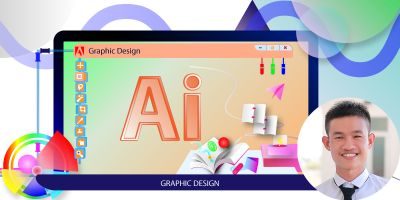
Khóa học Illustrator Cơ Bản Online giúp bạn làm chủ công cụ, vẽ vector, thiết kế logo, poster, banner chuyên nghiệp từ cơ bản.
Giới Thiệu Khóa học Illustrator Cơ bản Online
Khóa học Illustrator Cơ Bản Online giúp bạn nắm vững các nguyên tắc thiết kế đồ họa và sử dụng Illustrator từ cơ bản đến nâng cao. Không cần kiến thức trước đó, bạn vẫn có thể trở thành một nhà thiết kế chuyên nghiệp.
Kiến Thức Nhận Được
- Hiểu rõ giao diện và các công cụ trong Illustrator.
- Sử dụng các lệnh và bàn phím tắt để tăng tốc thiết kế.
- Thực hành vẽ minh họa, logo, poster và banner.
- Tạo hiệu ứng và chỉnh sửa vector chuyên nghiệp.
Học Viên Khóa Học
- Người mới bắt đầu muốn học Illustrator.
- Designer muốn nâng cao kỹ năng thiết kế.
- Nhân viên marketing, content creator cần tạo ấn phẩm thu hút.
Giảng Viên Khóa Học
Khóa học do giảng viên có nhiều năm kinh nghiệm trong lĩnh vực thiết kế và giảng dạy hướng dẫn. Bạn sẽ được học bài bản, bám sát thực tế và áp dụng ngay trong công việc.
Nội Dung Khóa Học
Phần 1: LÀM VIỆC VỚI TÀI LIỆU
- Bài 1: Mở File từ màn hình window
- Bài 2: Giới thiệu màn hình bắt đầu
- Bài 3: Tạo tài liệu mới
- Bài 4: Các đơn vị thiết kế
- Bài 5: Các cài đặt file nâng cao
- Bài 6: Sửa đổi tài liệu mới
- Bài 7: Đóng file làm việc
- Bài 8: lưu file làm việc
Phần 2: LÀM VIỆC VỚI ARTBOARDS
- Bài 9: Sử dụng công cụ Artboat
- Bài 10: Undo và redo
- Bài 11: Chọn nhiều bản vẽ
- Bài 12: Tạo và sao chép bãn vẽ
- Bài 13: Các cách thay đổi kích thước
- Bài 14: Giới thiệu Artboat
- Bài 15: Điều hướng các bản vẽ
- Bài 16: Căn chỉnh bản vẽ
- Bài 17: Tự động căn chỉnh Artboat
- Bài 18: Thước kẻ
Phần 3: GETING AROUND
- Bài 19: Phóng to thu nhỏ
- Bài 20: phóng to thu nhỏ 1 lựa chọn
- Bài 21: Phóng to và thu nhỏ hình ảnh
- Bài 22: Hiệu suất GPU
- Bài 23: Công cụ hand
- Bài 24: Tùy chỉnh mức thu phóng
- Bài 25: Làm việc với nhiều tài liệu
- Bài 26: Tùy chỉnh không gian làm việc
- Bài 27: Lưu lại không gian làm việc
- Bài 28: Tối ưu không gian làm việc
- Bài 29: Xem ảnh trước khi in ấn
Phần 4: DRAWING LINES
- Bài 30: Tạo đường guides
- Bài 31: Tạo đường line
- Bài 32: Đường line và hộp giới hạn
- Bài 33: Nhân bản đối tượng
- Bài 34: Sử dụng lệnh dịch chuyễn
- Bài 35: Công cụ Scissors tool
- Bài 36: Nối các đường line
- Bài 37: Tạo cung tròn
- Bài 38: Công cụ tạo lưới chữ nhật
- Bài 39: Tạo lưới đường tròn đồng tâm
- Bài 40: Tạo hình xoắn ốc
- Bài 41: Tạo hình tròn
- Bài 42: Tạo vòng cung
- Bài 43: Căn chỉnh đối tượng
Phần 5: VẼ HÌNH DRAWING SHAPES
- Bài 44: Tạo teamplate
- Bài 45: Sử dụng công cụ elipse
- Bài 46: Tạo biếng dạng hình elipse
- Bài 47: Nhân đôi đối tượng
- Bài 48: Tạo đường gộp path
- Bài 49: SỬ dụng công cụ retange
- Bài 50: Tạo góc bo tròn
- Bài 51: Tạo thêm một số họa tiết
- Bài 52: Xoay tác phẩm nghệ thuật
- Bài 53: Tạo đa giác và ngôi sao
- Bài 54: Làm việc với đa giác tùy chọn
- Bài 55: Tạo ngôi sao 5 cánh hoàn hảo
- Bài 56: Tạo các đối tượng lặp
- Bài 57: Giới thiệu chế độ Group Isolation mode
- Bài 58: Thêm bóng đổ vào một lớp
- Bài 59: Thêm hiệu ứng flare
- Bài 60: Tính năng nâng cao
Phần 6: COLOR AND SWATCHES
- Bài 61: Các chế độ màu RGB và CMYK
- Bài 62: Độ bão hòa màu Hue và ánh sáng
- Bài 63: Chọn màu từ quang phổ
- Bài 64: Tạo và lưu mẫu màu
- Bài 65: Tạo mẫu màu cho nhóm đối tượng
- Bài 66: Tìm kiếm mẫu màu
- Bài 67: Tự động thêm xóa các màu
- Bài 68: Sử dụng công cụ Eyedropper
- Bài 69: Tải mẫu màu
Phần 7: STROCKS, DASHES, ARROW
- Bài 70: Điều chỉnh kích thước đường viền
- Bài 71: Tùy chọn đường viền
- Bài 72: Giới hạn cap, join, and miter
- Bài 73: Ứng dụng strock
- Bài 74: Tạo hiệu ứng strock
- Bài 75: Chỉnh giữa độ rộng strock
- Bài 76: Điều chỉnh nâng cao strock
- Bài 77: Căn chỉnh các đường strock
- Bài 78: Tạo hình dạng strock
- Bài 79: Tạo đường viền chấm tròn
- Bài 80: Tạo bánh răng
- Bài 81: Tạo nhiều strock
- Bài 82: Thêm các hiệu ứng chiều sâu strock
Phần 8: TẠO VÀ ĐỊNH DẠNG TEXT
- Bài 83: Thêm văn bản
- Bài 84: Điều chỉnh khung văn bản
- Bài 85: Sửa đổi khung văn bản
- Bài 86: Tạo đường lề văn bản tùy chỉnh
- Bài 87: Sơ lược về text
- Bài 88: Căn chỉnh văn bản
- Bài 89: Điều chỉnh kích thước chữ theo hàng
- Bài 90: Tùy chỉnh phong chữ
- Bài 91: Tùy chỉnh styles text
- Bài 92: Kerning
- Bài 93: Hoàn thiện dự án
Phần 9: VẼ ĐƯỜNG PATHS
- Bài 94: Sử dụng lệnh join
- Bài 95: Công cụ join tools
- Bài 96: Object,Path, Outline Stroke
- Bài 97: Công cụ shape build tools
- Bài 98: Tạo hình nâng cao
- Bài 99: Khởi tạo dự án mới
- Bài 100: Tạo hiệu ứng cho shape
- Bài 101: Tạo đường viền và bóng đổ
- Bài 102: Tạo hình shape điêu khắc
- Bài 103: Chuyễn đỗi văn bản thành vector
- Bài 104: Tùy biến công cụ shape build tool nâng cao
- Bài 105: Tạo hình sapes tools
- Bài 106: Hoàn thiện Dự án
Phần 10: CÔNG CỤ PENCAL TOOL
- Bài 107: Công cụ vẽ tự do pencel tools
- Bài 108: Công cụ smooth mà path
- Bài 109: Kết nối các strock
- Bài 110: Vẽ các đường thẳng vuông góc
- Bài 111: Tạo mẫu vẽ
- Bài 112: Kết nối pencel vói wacom
- Bài 113: Tô màu hoàn thiện
Phần 11: PAINTING AND ERASING
- Bài 114: Vẽ tranh bằng bút vẽ blod
- Bài 115: Hợp nhất đường blod
- Bài 116: Giới thiệu công cụ xóa erazer
- Bài 117: Thay đổi phím tắt
- Bài 118: Kết hợp các đường bold
- Bài 119: Hợp nhất các đường path
- Bài 120: Retoch strock
- Bài 121: Tạo shape cho đôi mắt
- Bài 122: Tạo hiệu ứng đám mây
Phần 12: CÔNG CỤ CURVATURE
- Bài 123: Vẽ phác thảo bằng công cụ curvater
- Bài 124: Tạo đường cong mềm mại và góc cạnh
- Bài 125: Tạo và chỉnh sửa đường phác thảo mở
- Bài 126: Tạo đường path
- Bài 127: Đổ màu parterns
- Bài 128: Tạo các hình khối cho dự án
- Bài 129: tạo mẫu màu gradient đầu tiên
- Bài 130: Tạo shape với curvarture
- Bài 131: Nhân đôi đối tượng phức tạp
- Bài 132: Tạo đối tượng tùy chĩnh
- Bài 133: Tạo hình gợn sóng
- Bài 134: Hoàn thiện dự án
Phần 13: CÔNG CỤ PENTOOL
- Bài 135: Tạo điểm góc
- Bài 136: Thêm và xóa điểm neo
- Bài 137: Tạo các điểm neo smooth
- Bài 138: Vẽ các đường cong mềm mại
- Bài 139: Sữ dụng công cụ Anchor point
- Bài 140: Tùy biến điểm neo
- Bài 141: Vẽ phác thảo hình ảnh thực với pen
- Bài 142: Vẽ đường pen phức tạp
- Bài 143: Sao chép đường pen
- Bài 144: Vẽ chi tiết
- Bài 145: Tạo bóng đỗ với pen
- Bài 146: Hoàn thiện một số chi tiết
- Bài 147: Hoàn thiện dự án
Phần 14: VẼ VỚI GÓC TRÒN
- Bài 148: Tạo các góc tròn
- Bài 149: Bo tròn các điểm góc
- Bài 150: Thay đổi các kiểu góc bo tròn
- Bài 151: Bo tròn với các đối tượng text
- Bài 152: Tính năng làm tròn tuyệt đối và tương đối
- Bài 153: Tạo khung iphne
- Bài 154: Trang trí màn hình phone
- Bài 155: Tạo ốp lưng điện thoại
- Bài 156: tạo template màu ấn tượng
- Bài 157: Biến các góc thành đường cong
- Bài 158: Hoàn thiện dự án
Phần 15: LÀM ĐỒ HỌA CHO WEB
- Bài 159: Căn chỉnh đối tượng với lưới pixel
- Bài 160: Căn chỉnh đối tượng khi vẽ
- Bài 161: Căn chỉnh văn bản với lưới pixel
- Bài 162: Giới thiệu lưu định dạng web
- Bài 163: Tăng kích thước phù hợp
- Bài 164: Lưu định dạng PNG
- Bài 165: Lưu đồ họa 8bit
- Bài 166: Lưu định dạng JPy
- Bài 167: Thêm thông tin bản quyền vào hình ảnh
- Bài 168: Xuất hình ảnh với màn hình làm việc
- Bài 169: Xuất nhanh nội dung
Học Viên Đánh Giá Khóa Học
- “Khóa học rất hữu ích, giáo trình dễ hiểu.”
- “Mình có thể tự tin thiết kế sau khi hoàn thành khóa học.”
- “Giảng viên nhiệt tình, hỗ trợ nhanh chóng.”
Quyền Lợi Của Học Viên
- Được học đi học lại, học mọi lúc mọi nơi.
- Được hoàn trả 100% học phí nếu nội dung khóa học không như mong đợi.
Giải Đáp Về Khóa Học
1. Tôi đến đâu để học Khóa học Illustrator Cơ bản Online?
Khóa học là một khóa học online, bạn có thể tham gia từ bất cứ nơi đâu mà không cần đến một địa điểm cụ thể.
Yêu cầu khóa học:
- Laptop hoặc smartphone kết nối Internet.
- Môi trường yên tĩnh để học tập.
- Sử dụng tai nghe để tăng hiệu quả tiếp thu.
2. Tôi không có máy tính PC, có học được không?
Có, bạn hoàn toàn có thể học mà không cần sử dụng máy tính PC. Chỉ cần có thiết bị kết nối Internet như điện thoại, máy tính bảng hoặc laptop là bạn có thể tham gia khóa học một cách dễ dàng.
3. Muốn trao đổi với giảng viên thì làm thế nào?
Trong khóa học, giảng viên sẽ cung cấp một kênh kết nối trực tiếp với học viên. Nếu có bất kỳ câu hỏi hay vấn đề gì, bạn có thể trao đổi trực tiếp với giảng viên qua kênh này để được hỗ trợ.
Lời Kết
Khóa học Illustrator Cơ Bản Online là lựa chọn hoàn hảo cho những ai muốn học thiết kế chuyên nghiệp ngay từ đầu. Với phương pháp giảng dạy dễ hiểu, thực hành thực tế và hỗ trợ tận tình, bạn sẽ nhanh chóng làm chủ phần mềm Illustrator. Đăng ký ngay để bắt đầu hành trình sáng tạo của bạn!
Trước khi quyết định đăng ký, bạn nên học thử để đánh giá lại một lần nữa về độ phù hợp của khóa học đối với bản thân:
GIẢM 40% KHI SỬ DỤNG MÃ 745683