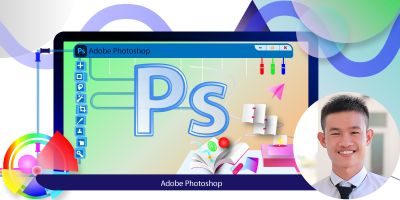
Khóa học Photoshop Cơ bản Online – Học từ cơ bản đến nâng cao, làm chủ công cụ, cắt ghép, chỉnh sửa ảnh, blend màu và tạo hiệu ứng chuyên nghiệp!
Giới thiệu Khóa học Photoshop Cơ bản Online
Khóa học Photoshop Cơ bản Online là lựa chọn lý tưởng cho những ai muốn bắt đầu hành trình làm chủ công cụ thiết kế ảnh hàng đầu này. Bạn sẽ được học từ những khái niệm cơ bản đến những kỹ năng thực tiễn, giúp bạn nhanh chóng tự tin chỉnh sửa và sáng tạo hình ảnh một cách chuyên nghiệp.
Kiến thức nhận được
Tham gia Khóa học Photoshop Cơ bản Online, bạn sẽ nắm vững những kỹ năng quan trọng sau:
- Sử dụng thành thạo các công cụ của Photoshop.
- Cắt ghép ảnh, điều chỉnh bố cục, và thiết kế bố cục ảnh.
- Retouch ảnh để chỉnh sửa chi tiết và hoàn thiện bức ảnh.
- Blend màu, tạo hiệu ứng màu sắc phù hợp với từng bức ảnh.
- Tạo tác phẩm sáng tạo mang phong cách riêng của bạn.
Học viên khóa học
Khóa học Photoshop Cơ bản Online phù hợp với:
- Người mới bắt đầu với Photoshop, chưa có kinh nghiệm.
- Những ai yêu thích thiết kế, sáng tạo hình ảnh nhưng chưa biết cách sử dụng phần mềm Photoshop.
- Học sinh, sinh viên muốn phát triển kỹ năng chỉnh sửa ảnh để phục vụ học tập và công việc.
- Các cá nhân mong muốn tự tay thiết kế, chỉnh sửa ảnh cá nhân hay hình ảnh kinh doanh.
Giảng viên khóa học
Giảng viên của Khóa học Photoshop Cơ bản Online là những người có kinh nghiệm lâu năm trong lĩnh vực thiết kế và Photoshop. Họ sẽ đồng hành, giải đáp thắc mắc, và cung cấp phương pháp học hiệu quả để bạn nắm bắt nhanh chóng các kiến thức cần thiết.
Nội dung khóa học
Dưới đây là các phần và bài học của Khóa học Photoshop Cơ bản Online:
Phần 1: Mở và quản lý tập tin
- Bài 1: Mở tập tin ngoài desktop
- Bài 2: Mở tập tin trong Photoshop
- Bài 3: Mở File ảnh bằng Adobe Bridge
- Bài 4: Adobe Bridge Nâng Cao
- Bài 5: Tìm hiểu Cammera Raw
- Bài 6: Tắt file làm việc
Phần 2: Quản lý giao diện Photoshop
- Bài 7: Phóng to và thu nhỏ hình ảnh
- Bài 8: Công cụ Zoom
- Bài 9: Zoom nâng cao
- Bài 10: Dịch chuyển khung hình
- Bài 11: Dịch chuyển khung hình nâng cao
- Bài 12: Làm việc với cửa sổ
- Bài 13: Làm việc với vùng xoay
- Bài 14: Làm việc với chế độ 2 màn hình
- Bài 15: Tạo không gian làm việc
- Bài 16: Vùng làm việc Navigator
- Bài 17: Cách làm việc với penal
- Bài 18: Cách tạo giao diện làm việc riêng
- Bài 19: Cách update giao diện làm việc
- Bài 20: Một số thiết lập cơ bản
Phần 3: Tìm hiểu ảnh kỹ thuật số
- Bài 21: Tìm hiểu kích thước, mật độ điểm ảnh
- Bài 22: Tìm hiểu về image size
- Bài 23: Thay đổi kích thước hình ảnh P1
- Bài 24: Thay đổi kích thước hình ảnh P2
- Bài 25: Hiểu về in ấn
- Bài 26: Điều chỉnh thông số in ân
- Bài 27: Nâng cao chất lượng hình ảnh Up sampling
- Bài 28: Yếu tố tạo nên hình ảnh đẹp
- Bài 29: Thiết lập in ấn
- Bài 30: Cài đặt thông số in không ảnh hưởng đến pixel gốc
- Bài 31: Tăng, Giảm chất lượng ảnh trong quá trình in
- Bài 32: Đóng gói hình ảnh
- Bài 33: Thuật nội suy pixel
- Bài 34: Hiểu nội suy pixel
- Bài 35: Khử noise
Phần 4: Tìm hiểu Crop, Rtace
- Bài 36: Công cụ Crop
- Bài 37: Cắt hình ảnh không mất pixel gốc
- Bài 38: Điều chỉnh tỷ lệ Crop
- Bài 39: Xoay hình ảnh trong Crop
- Bài 40: Điều chỉnh tâm Crop
- Bài 41: Canva điều chỉnh kích thước
- Bài 42: Tính năng bù điểm ảnh Conten – Aware trong Crop
- Bài 43: Content – Aware Crop nâng cao
- Bài 44: Straighten điều chỉnh hình ảnh nghiêng
- Bài 45: Ruler tools điều chỉnh góc nghiêng hiệu quả
- Bài 46: Công cụ cắt ảnh phối cảnh
Phần 5: Tìm hiểu layer và dự án đầu tiên
- Bài 47: Giới thiệu layer tổng quan dự án
- Bài 48: Công cụ Move, layer background
- Bài 49: Thay đổi màu nền
- Bài 50: Làm hiệu ứng Black and White
- Bài 51: Tìm hiểu độ sáng tối tương phản
- Bài 52: Tạo layer mới
- Bài 53: Tô màu với Brush
- Bài 54: Kiểm soát vùng sáng tối với Threshold
- Bài 55: Cách di chuyển file làm việc vào dự án
- Bài 56: Nới rộng vùng làm việc
- Bài 57: Công cụ lựa chọn lớp và dịch chuyển
- Bài 58: Làm việc với Opacity
- Bài 59: Làm việc với Opacity và Blend Mode
- Bài 60: Nhân đôi layer
- Bài 61: Điều chỉnh kích thước góc xoay layer
- Bài 62: Hoàn thiện Dự án
Phần 6: Lưu File
Phần 7: Độ sáng và tương phản
Phần 8: Cân bằng màu sắc
Phần 9: Tạo vùng chọn
Phần 10: Chế độ Quick Mask
Phần 11: Retouch and Heal
Phần 12: Giới thiệu Camera Raw
Bài 144: Loại bỏ các chi tiết không mong muốn08:02
Phần 13: Tạo text và định dạng văn bản
Phần 14: In ấn
Phần 15: Xuất bản đồ họa web
Học viên đánh giá khóa học
- Dễ hiểu, phù hợp cho người mới bắt đầu.
- Hỗ trợ nhiệt tình từ giảng viên, không để học viên gặp khó khăn.
- Nội dung phong phú, bài giảng thực tiễn và hữu ích.
- Cung cấp những mẹo hữu ích giúp học viên xử lý ảnh nhanh chóng.
- Cơ hội học tập linh hoạt, không bị giới hạn thời gian.
Quyền lợi của học viên
- Được học đi học lại, học mọi lúc mọi nơi.
- Được hoàn trả 100% học phí nếu nội dung khóa học không như mong đợi.
Giải đáp về khóa học
1. Tôi đến đâu để học Khóa học Photoshop Cơ bản Online?
Khóa học Photoshop Cơ bản Online là khóa học trực tuyến, bạn có thể tham gia từ bất cứ đâu mà không cần đến một địa điểm cụ thể.
Yêu cầu khóa học:
- Laptop hoặc smartphone kết nối Internet.
- Môi trường yên tĩnh để học tập.
- Sử dụng tai nghe để tăng hiệu quả tiếp thu.
2. Tôi không có máy tính PC, có học được không?
Có, bạn hoàn toàn có thể học mà không cần sử dụng máy tính PC. Chỉ cần có thiết bị kết nối Internet như điện thoại, máy tính bảng, hoặc laptop là bạn có thể tham gia Khóa học Photoshop Cơ bản Online một cách dễ dàng.
3. Muốn trao đổi với giảng viên thì làm thế nào?
Trong Khóa học Photoshop Cơ bản Online, giảng viên sẽ cung cấp một kênh kết nối trực tiếp với học viên. Nếu có bất kỳ câu hỏi hay vấn đề gì, bạn có thể trao đổi trực tiếp với giảng viên qua kênh này để được hỗ trợ.
Lời kết
Khóa học Photoshop Cơ bản Online không chỉ mang lại kiến thức chuyên môn vững chắc, mà còn là cơ hội để bạn khám phá khả năng sáng tạo không giới hạn của bản thân trong lĩnh vực chỉnh sửa và thiết kế ảnh. Hãy tham gia ngay hôm nay để khởi đầu hành trình làm chủ Photoshop!
Trước khi quyết định đăng ký, bạn nên học thử để đánh giá lại một lần nữa về độ phù hợp của khóa học đối với bản thân:
GIẢM 40% KHI SỬ DỤNG MÃ 745683