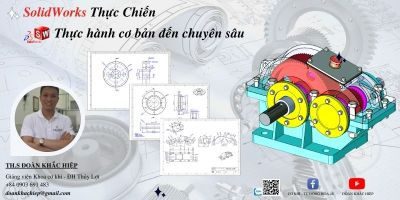
Khóa học Solidworks Online Cơ bản và Nâng cao giúp bạn làm chủ kỹ năng vẽ 2D, 3D, lắp ráp, xuất bản vẽ kỹ thuật từ cơ bản đến nâng cao.
Giới thiệu Khóa học Solidworks Online Cơ bản và Nâng cao
Khóa học Solidworks Online Cơ bản và Nâng cao được thiết kế nhằm giúp học viên nhanh chóng nắm vững kiến thức từ cơ bản đến chuyên sâu về phần mềm thiết kế cơ khí Solidworks. Với lộ trình học rõ ràng, giảng viên giàu kinh nghiệm, và phương pháp giảng dạy thực tiễn, khóa học này phù hợp cho cả người mới bắt đầu và những ai muốn nâng cao kỹ năng thiết kế.
Kiến thức nhận được
Khi tham gia Khóa học Solidworks Online Cơ bản và Nâng cao, bạn sẽ:
- Thành thạo các công cụ thiết kế 2D và 3D trong Solidworks.
- Hiểu rõ quy trình thiết kế từ phác thảo đến lắp ráp và xuất bản vẽ.
- Nâng cao kỹ năng đọc hiểu bản vẽ kỹ thuật và tư duy thiết kế.
- Áp dụng kiến thức vào các dự án thực tế, từ đơn giản đến phức tạp.
- Tự tin sử dụng Solidworks trong công việc và học tập.
Học viên khóa học
Khóa học Solidworks Online Cơ bản và Nâng cao dành cho:
- Sinh viên ngành cơ khí, kỹ thuật muốn bổ sung kỹ năng thiết kế.
- Người mới bắt đầu học thiết kế cơ khí.
- Kỹ sư, nhân viên kỹ thuật muốn nâng cao kỹ năng sử dụng Solidworks.
- Người làm việc trong lĩnh vực sản xuất, chế tạo, cần sử dụng Solidworks cho công việc.
Giảng viên khóa học
Giảng viên Đoàn Khắc Hiệp, với gần 10 năm kinh nghiệm giảng dạy và làm việc trong lĩnh vực cơ khí, sẽ trực tiếp hướng dẫn bạn trong suốt khóa học. Với phương pháp giảng dạy dễ hiểu, thực tiễn, bạn sẽ nhanh chóng nắm bắt và áp dụng kiến thức vào thực tế.
Nội dung khóa học
Phần 1: Sử dụng Sketch 2D
- Bài 1: Tổng quan về khóa học
- Bài 2: Giao diện và không gian làm việc phần mềm Solidworks
- Bài 3: Vẽ đoạn thẳng – hình chữ nhật
- Bài 4: Vẽ đường tròn, cung tròn
- Bài 5: Vẽ hình slot
- Bài 6: Vẽ đa giác – Polygon
- Bài 7: Vẽ hình Elipse
- Bài 8: Vẽ đường Spline
- Bài 9: Xử lý góc với Chamfer – Fillet
- Bài 10: Công cụ cắt – kéo dài (Trim – extend)
- Bài 11: Công cụ Offset
- Bài 12: Công cụ đối xứng – Mirror
- Bài 13: Công cụ tạo mảng tròn – vuông (Pattern Circular – Linear)
- Bài 14: Các công cụ di chuyển – copy – xoay (Move – copy – Rotate)
- Bài 15: Ghi kích thước với Smart Dimension
- Bài 16: Công cụ ràng buộc Relation
- Bài 17: Bài tập sketch số 1
- Bài 18: Bài tập sketch số 2
- Bài 19: Bài tập sketch số 3
- Bài 20: Bài tập sketch số 4
- Bài 21: Bài tập sketch số 5
- Bài 22: Tổng kết sketch 2D
Phần 2: Thiết kế 3D với công cụ Feature
- Bài 23: Giới thiệu về công cụ 3D Feature
- Bài 24: Extrude và extrude cut cơ bản
- Bài 25: Extrude và Extrude cut nâng cao
- Bài 26: Lệnh revolve và Revolve cut
- Bài 27: Lệnh Swept và Swept cut
- Bài 28: Công cụ tạo mặt, đường tâm với Reference Geometry
- Bài 29: Tạo biên dạng với Loft – Loft cut
- Bài 30: Lệnh tạo bo góc Fillet
- Bài 31: Lệnh vát góc Chamfer
- Bài 32: Lệnh tạo gân RIP
- Bài 33: Tạo mảng tròn 3D với Circular pattern 3D
- Bài 34: Tạo mảng vuông 3D với Linear pattern 3D
- Bài 35: Đối xứng với Mirror 3D
- Bài 36: Bài tập vẽ 3D số 1
- Bài 37: Bài tập vẽ 3D số 2
- Bài 38: Bài tập vẽ 3D số 3
- Bài 39: Bài tập vẽ 3D số 4
- Bài 40: Bài tập vẽ 3D số 5
Phần 3: Thực chiến vẽ thiết kế
- Bài 41: Bài mở đầu
- Bài 42: Vẽ thân dưới hộp giảm tốc
- Bài 43: Vẽ thân trên hộp giảm tốc
- Bài 44: Vẽ vòng phớt chắn dầu
- Bài 45: Tạo cấu hình bản vẽ Configuration
- Bài 46: Vẽ chi tiết vòng chắn dầu
- Bài 47: Vẽ chi tiết trục
- Bài 48: Vẽ que thăm dầu
- Bài 49: Vẽ nút thông hơi
- Bài 50: Vẽ nút tháo dầu
- Bài 51: Vẽ nắp ổ thông
- Bài 52: Vẽ nắp ổ không thông
- Bài 53: Vẽ các chi tiết đệm nắp ổ, nắp thăm…
- Bài 54: Vẽ nắp thăm hộp giảm tốc
- Bài 55: Sử dụng công cụ Toolbox để lấy các chi tiết tiêu chuẩn
- Bài 56: Tạo và hiệu chỉnh bánh răng nhỏ
- Bài 57: Tạo và hiệu chỉnh bánh răng lớn
Phần 4: Tạo bản vẽ Assembly
- Bài 58: Giới thiệu về Assembly
- Bài 59: Mate trùng khớp – Coincident
- Bài 60: Mate song song – Parallel
- Bài 61: Mate vuông góc – Perpendicular
- Bài 62: Mate tiếp xúc – Tangent
- Bài 63: Mate đồng tâm – Concentric
- Bài 64: Mate cơ bản khoảng cách – góc – khóa
- Bài 65: Mate Profile center
- Bài 66: Mate đối xứng – Symmetric
- Bài 67: Mate cách đều – Width
- Bài 68: Mate nâng cao theo đường dẫn – Path Mate
- Bài 69: Mate nâng cao tuyến tính Linear/Linear couple
- Bài 70: Mate nâng cao khoảng cách – góc
- Bài 71: Mate Mechanical tổng quan
- Bài 72: Mate chuyển động cam – Mechanical Cam
- Bài 73: Mate bản lề – Mechanical Hinge
- Bài 74: Mate bánh răng – Mechanical Gear
- Bài 75: Mate thanh răng – bánh răng – Mechanical Rack Pinion
- Bài 76: Mate chuyển động xoắn vít – Mechanical Screw
- Bài 77: Mate chuyển động Slot – Mechanical Slot
- Bài 78: Mate khớp các đăng – Mechanical Universal Joint
Phần 5: Thiết lập bản vẽ lắp Assembly
- Bài 58: Giới thiệu về Assembly
- Bài 59: Mate trùng khớp – Coincident
- Bài 60: Mate song song – Parallel
- Bài 61: Mate vuông góc – Perpendicular
- Bài 62: Mate tiếp xúc – Tangent
- Bài 63: Mate đồng tâm – Concentric
- Bài 64: Mate cơ bản khoảng cách – góc – khóa
- Bài 65: Mate Profile Center
- Bài 66: Mate đối xứng – Symmetric
- Bài 67: Mate cách đều – Width
- Bài 68: Mate nâng cao theo đường dẫn – Path Mate
- Bài 69: Mate nâng cao tuyến tính – Linear/Linear Couple
- Bài 70: Mate nâng cao khoảng cách – góc
- Bài 71: Mate Mechanical tổng quan
- Bài 72: Mate chuyển động cam – Mechanical Cam
- Bài 73: Mate bản lề – Mechanical Hinge
- Bài 74: Mate bánh răng – Mechanical Gear
- Bài 75: Mate thanh răng – bánh răng – Mechanical Rack Pinion
- Bài 76: Mate chuyển động xoắn vít – Mechanical Screw
- Bài 77: Mate chuyển động Slot – Mechanical Slot (Học thử)
- Bài 78: Mate khớp các đăng – Mechanical Universal Joint
Phần 6: Lắp ráp hộp giảm tốc bánh răng trụ
- Bài 79: Bài dẫn nhập mở đầu
- Bài 80: Lắp ráp cụm trục 1
- Bài 81: Sử dụng Toolbox tạo và lắp ráp ổ lăn
- Bài 82: Lắp ráp cụm trục 2
- Bài 83: Lắp ráp phần thân trên hộp giảm tốc
- Bài 84: Sử dụng Toolbox để lấy lắp ráp bulong đai ốc
- Bài 85: Mate bánh răng và mô phỏng chuyển động
- Bài 86: Đóng gói bản vẽ lắp – Pack and Go (Học thử)
Phần 7: Xuất bản vẽ 2D
- Bài 87: Khởi tạo bản vẽ 2D Drawing
- Bài 88: Xuất bản vẽ 2D – những vấn đề lưu ý
- Bài 89: Tạo và lưu định dạng bản vẽ – Sheet Format
- Bài 90: Phương pháp xuất bản vẽ chi tiết
- Bài 91: Phương pháp xuất bản vẽ lắp
- Bài 92: Layer trong bản vẽ 2D
- Bài 93: Liên kết thuộc tính bản vẽ 3D sang 2D
- Bài 94: Đôi điều trước khi xuất bản vẽ hộp giảm tốc
- Bài 95: Xuất bản vẽ nắp ổ
- Bài 96: Xuất bản vẽ bánh răng
- Bài 97: Xuất bản vẽ trục
- Bài 98: Xuất bản vẽ thân dưới hộp giảm tốc
- Bài 99: Xuất bản vẽ lắp hộp giảm tốc
- Bài 100: Xuất định dạng 2D sang PDF, AutoCAD chuẩn không mắc lỗi khi đi in
- Bài 101: Tổng kết khóa học
Học viên đánh giá khóa học
Dưới đây là một số phản hồi tích cực từ những học viên đã hoàn thành Khóa học Solidworks Online Cơ bản và Nâng cao:
- “Khóa học dễ hiểu, giảng viên hướng dẫn tận tình, mình từ chưa biết gì mà đã làm được bản vẽ kỹ thuật!”
- “Bài giảng thực tế, sát với công việc, giúp mình ứng dụng tốt vào thiết kế máy móc.”
- “Từng bài học được xây dựng logic, dễ theo dõi. Nhờ khóa học mình đã tự tin xin việc ở công ty cơ khí.”
- “Khóa học rất đáng tiền. Học online nhưng có cảm giác như học trực tiếp vậy.”
- “Giảng viên phản hồi rất nhanh, học xong còn được tư vấn định hướng nghề nghiệp.”
- “Đây là khóa học Solidworks đầu tiên mình học trọn vẹn mà không bị chán. Rất thực tiễn.”
- “Mình đã áp dụng được kỹ thuật vẽ lắp và xuất bản vẽ để hoàn thành đồ án tốt nghiệp.”
Quyền lợi của học viên
Khóa học Solidworks Online Cơ bản và Nâng cao mang đến những quyền lợi thiết thực:
- Được học đi học lại, học mọi lúc mọi nơi.
- Được hoàn trả 100% học phí nếu nội dung khóa học không như mong đợi.
Giải Đáp Về Khóa Học
1. Tôi đến đâu để học Khóa học Solidworks Online Cơ bản và Nâng cao?
Khóa học Solidworks Online Cơ bản và Nâng cao là khóa học online. Bạn có thể tham gia từ bất cứ đâu, bất kỳ thời điểm nào, chỉ cần có kết nối Internet.
Yêu cầu để học hiệu quả:
- Laptop hoặc smartphone kết nối Internet.
- Môi trường yên tĩnh để tập trung học.
- Tai nghe để nghe giảng rõ hơn và tránh mất tập trung.
2. Tôi không có máy tính PC, có học được không?
Có! Bạn hoàn toàn có thể học chỉ bằng:
- Smartphone
- Máy tính bảng
- Hoặc Laptop có kết nối Internet
Nội dung được thiết kế dễ tiếp cận, tương thích với nhiều thiết bị.
3. Muốn trao đổi với giảng viên thì làm thế nào?
Ngay trong Khóa học Solidworks Online Cơ bản và Nâng cao, bạn sẽ được:
- Tham gia kênh hỗ trợ trực tiếp với giảng viên.
- Có thể đặt câu hỏi, gửi bản vẽ, trao đổi khó khăn kỹ thuật.
- Được phản hồi nhanh chóng, rõ ràng và sát vấn đề.
Lời kết
Khóa học Solidworks Online Cơ bản và Nâng cao là bước khởi đầu vững chắc để bạn chinh phục lĩnh vực thiết kế cơ khí. Không chỉ giúp nắm vững kỹ năng từ căn bản đến nâng cao, khóa học còn trang bị cho bạn tư duy thực hành, khả năng thiết kế chuyên nghiệp, và sẵn sàng cho các dự án thực tế.
Nếu bạn là sinh viên cơ khí, kỹ thuật viên, hay đang làm việc trong ngành công nghiệp sản xuất – đây chính là khóa học dành cho bạn.
Hãy đăng ký ngay hôm nay để làm chủ phần mềm Solidworks và phát triển sự nghiệp thiết kế cơ khí của bạn!
Trước khi quyết định đăng ký, bạn nên học thử để đánh giá lại một lần nữa về độ phù hợp của khóa học đối với bản thân:
GIẢM 40% KHI SỬ DỤNG MÃ 745683