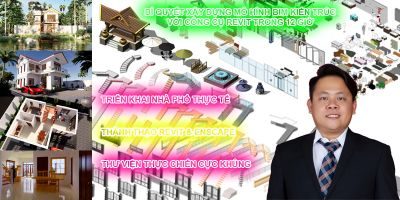
Khóa học Xây dựng và Ứng dụng Mô hình BIM Revit giúp bạn thành thạo Revit, ứng dụng BIM trong thiết kế, triển khai bản vẽ và xuất hồ sơ kỹ thuật.
Giới Thiệu Khóa học Xây dựng và Ứng dụng Mô hình BIM Revit
Khóa học Xây Dựng và Ứng Dụng Mô Hình BIM Revit giúp bạn làm chủ phần mềm Revit, ứng dụng BIM hiệu quả trong thiết kế kiến trúc. Học viên sẽ hiểu rõ quy trình triển khai mô hình thông minh, tối ưu hóa công việc trong ngành xây dựng.
Kiến Thức Nhận Được
- Thành thạo Revit từ cơ bản đến nâng cao.
- Ứng dụng BIM trong thiết kế kiến trúc.
- Triển khai bản vẽ, mô hình hóa công trình.
- Xuất hồ sơ kỹ thuật chính xác, tối ưu.
Học Viên Khóa Học
Khóa học Xây Dựng và Ứng Dụng Mô Hình BIM Revit phù hợp với:
- Kiến trúc sư, kỹ sư xây dựng.
- Sinh viên ngành kiến trúc, xây dựng.
- Người muốn nâng cao kỹ năng BIM.
Giảng Viên Khóa Học
- Chuyên gia BIM với nhiều năm kinh nghiệm.
- Đã hướng dẫn hàng nghìn học viên thành công.
- Giảng dạy trực quan, dễ hiểu, ứng dụng thực tế.
Nội Dung Khóa Học
Phần 1: Mở đầu
- Bài 1: Giới thiệu về khoá học
- Bài 2: Các kết quả mong muốn của khoá học
Phần 2: Khởi tạo dự án, làm quen giao diện và bước đầu xây dựng mô hình
- Bài 3: Tạo dự án mới từ file Template
- Bài 4: Cách Link bản vẽ Cad to Revit
- Bài 5: Lệnh Align (AL), Pin (PN) và Unpin (UP) để di chuyển và ghim đối tượng06:18
- Bài 6: Cách hiển thị thanh Project Browser & Properties
- Bài 7: Hướng dẫn 3 Cách tạo lưới trục Grid (GR) đơn giản và nhanh chóng
- Bài 8: Chỉnh lệnh tắt Keyboard Shortcuts (KS) và lệnh xóa đối tượng Delete (DE)
- Bài 9: Cách Tạo cao độ tầng bằng lệnh Level (LL)
- Bài 10: Cách đo kích thước bằng lệnh Dim (DI)
- Bài 11: Cách hiển thị các mặt bằng tầng kiến trúc Floor Plan
- Bài 12: Phân biệt giữa Link / Import Cad – Cách xóa link Cad to Revit
- Bài 13: Cách mô hình cột Column (CL)
- Bài 14: Cách chọn nhanh đối tượng Select all instance: Visible in view (SV)
- Bài 15: Các thao tác để xem & chọn đối tượng nhanh
- Bài 16: Hướng dẫn học viên thực hành trực tiếp 01
- Bài 17: Hướng dẫn học viên thực hành trực tiếp 02
- Bài 18: Hướng dẫn học viên thực hành trực tiếp 03
Phần 3: Sử dụng các lệnh cơ bản và triển khai mô hình kết cấu
- Bài 19: Ôn lại tóm tắt bài thực hành Buổi 1
- Bài 20: Xây dựng mô hình Sàn tầng trệt
- Bài 21: Cách chỉnh thuộc tính sàn và lệnh Trim (TR)
- Bài 22: Lệnh Thin Line (TL) và hiển thị Shaded
- Bài 23: Cách hiển thị bản vẽ Cad lên trên đối thượng Draw Layer Foreground
- Bài 24: Cách mô hình tường Wall (WA)
- Bài 25: Cách xử lý khi vẽ Tường Wall bị dư, thiếu, ngược hướng
- Bài 26: Hướng dẫn chi tiết cấu tạo trường thi công thực tế và Revit
- Bài 27: Cách Join (JJ) / Switch Join (SJ) nhanh cho Tường và Cột
- Bài 28: Cách Multiple Join nhiều đối tượng cùng lúc
- Bài 29: Cách mô hình sàn Vệ sinh WC tầng trệt
- Bài 30: Cách Edit tạo lỗ mở sàn
- Bài 31: Cách hiển thị View mặt bằng kết cấu
- Bài 32: Cách mô hình dầm đơn giản Structure Beam / Faming
- Bài 33: Cách mô hình dầm Console và chỉnh cao độ tường, cột giao với Dầm
- Bài 34: Cách mô hình dầm ban công
- Bài 35: Cách tạo và mô hình dầm trang trí 100×300
- Bài 36: Cách mô hình sàn lầu Floor
- Bài 37: Cách chọn Join Dầm và Sàn nhanh chóng hàng loạt
- Bài 38: Cách chọn nhanh nhiều đối tượng và copy lên tầng trên
- Bài 39: Hướng dẫn học viên thực hành trực tiếp 01
- Bài 40: Hướng dẫn học viên thực hành trực tiếp 02
- Bài 41: Hướng dẫn học viên thực hành trực tiếp 03
- Bài 42: Hướng dẫn học viên thực hành trực tiếp 04
Phần 4: Triển khai mô hình các cấu kiện kiến trúc cơ bản
- Bài 43: Ôn lại tóm tắt bài thực hành Buổi 2
- Bài 44: Cách mô hình Tường tầng 2 và hiệu chỉnh hiển thị Visibility Graphic (VG)
- Bài 45: Cách mô hình sàn Tầng mái trên 3D view
- Bài 46: Cách hiển thị tường trong suốt, Join tường và dầm sàn
- Bài 47: Cách mô hình mái kiến trúc bằng công cụ Roof
- Bài 48: Cách mô hình cửa, load cửa đi Door (DR) vào dự án
- Bài 49: Cách tạo 3D các tầng và Duplicate View 3D
- Bài 50: Cách Attach và Detach Tường03:43
- Bài 51: Mô hình cửa sổ, đặt cửa sổ Window (WN) cho dự án
- Bài 52: Hiệu chỉnh cao độ mái, hiển thị tường tầng 20
- Bài 53: Cách bổ trí vật dụng, thiết bị nội thất (CM)
- Bài 54: Cách load Family vào dự án
- Bài 55: Cách mô hình nhanh lan can sân thượng Railling
- Bài 56: Cách làm chủ 5 công cụ Model In Place
- Bài 57: Cách mô hình Tam Cấp bằng Component Model In Place
- Bài 58: Cách hiệu chỉnh vật liệu cho Tường, Dầm, Sàn, Cột
- Bài 59: Chỉnh nhanh các chế độ hiển thị Graphic Display
- Bài 60: Hướng dẫn học viên thực hành trực tiếp 01
- Bài 61: Hướng dẫn học viên thực hành trực tiếp 02
- Bài 62: Hướng dẫn học viên thực hành trực tiếp 03
- Bài 63: Hướng dẫn học viên thực hành trực tiếp 04
Phần 5: Triển khai mô hình kiến trúc tiếp theo
- Bài 64: Ôn lại tóm tắt bài thực hành Buổi 3
- Bài 65: Giới thiệu và sử dụng bộ thư viện lan can Railing vào dự án
- Bài 66: Cách thiết lập view 3D và xuất ảnh từ 3D View ra file hình ảnh
- Bài 67: Giới thiệu bộ thư viện tổng hợp cầu thang bộ
- Bài 68: Cách mô hình cầu thang kiến trúc Stair
- Bài 69: Cách mô hình cầu thang sử dụng mẫu thư viện có sẵn
- Bài 70: Cách mô hình tường rào, cổng, đất tự nhiên
- Bài 71: Giới thiệu bộ thư viện ngoại thất Sân vườn
- Bài 72: Giới thiệu bộ thư viện nội thất Kiến Trúc
- Bài 73: Cách mô hình trần thạch cao giật cấp
- Bài 74: Cách tạo view hình ảnh 3D bằng công cụ Camera
- Bài 75: Cách tạo thông gió trang trí mái nhanh chóng
- Bài 76: Hướng dẫn học viên thực hành trực tiếp 01
- Bài 77: Hướng dẫn học viên thực hành trực tiếp 02
- Bài 78: Hướng dẫn học viên thực hành trực tiếp 03
Phần 6: Hoàn thiện mô hình kiến trúc nâng cao và sử dụng Enscape
- Bài 79: Ôn lại tóm tắt bài thực hành Buổi 4 phần Trần thạch cao
- Bài 80: Ôn lại tóm tắt bài thực hành Buổi 4 phần cầu thang bộ
- Bài 81: Mô hình Mái ngói chi tiết từng viên ngói lợp mái
- Bài 82: Mô hình Mái ngói từng viên ngói sóng mái
- Bài 83: Cách tạo 3D view phối cảnh ngoại thất và nội thất
- Bài 84: Hướng dẫn sử dụng chi tiết Enscape 3.1
- Bài 85: Hướng dẫn đồng bộ Revit & Render ảnh bằng Enscape 3.1
- Bài 86: Cách xuất ảnh Render từ Enscape 3.1
Phần 7: Yêu cầu và hướng dẫn nộp bài cuối khoá, tổng kết và đăng ký nhận học bổng
- Bài 87: Yêu cầu nội dung bài cuối khoá
- Bài 88: Cách nộp bài và cơ hội học bổng các khoá học tiếp theo miễn phí
Học Viên Đánh Giá Khóa Học
- “Khóa học rất hữu ích, giúp tôi nắm vững BIM và Revit nhanh chóng.”
- “Giảng viên giảng dạy dễ hiểu, nội dung thực tế.”
- “Sau khóa học, tôi đã áp dụng ngay vào công việc.”
Quyền Lợi Của Học Viên
- Được học đi học lại, học mọi lúc mọi nơi.
- Được hoàn trả 100% học phí nếu nội dung khóa học không như mong đợi.
Giải Đáp Về Khóa Học
1. Tôi đến đâu để học Khóa học Xây dựng và Ứng dụng Mô hình BIM Revit?
Khóa học là một khóa học online, bạn có thể tham gia từ bất cứ nơi đâu mà không cần đến một địa điểm cụ thể.
Yêu cầu khóa học:
- Laptop hoặc smartphone kết nối Internet.
- Môi trường yên tĩnh để học tập.
- Sử dụng tai nghe để tăng hiệu quả tiếp thu.
2. Tôi không có máy tính PC, có học được không?
Có, bạn hoàn toàn có thể học mà không cần sử dụng máy tính PC. Chỉ cần có thiết bị kết nối Internet như điện thoại, máy tính bảng, hoặc laptop là bạn có thể tham gia khóa học một cách dễ dàng.
3. Muốn trao đổi với giảng viên thì làm thế nào?
Trong khóa học, giảng viên sẽ cung cấp một kênh kết nối trực tiếp với học viên. Nếu có bất kỳ câu hỏi hay vấn đề gì, bạn có thể trao đổi trực tiếp với giảng viên qua kênh này để được hỗ trợ.
Lời Kết
Khóa học Xây Dựng và Ứng Dụng Mô Hình BIM Revit là lựa chọn lý tưởng cho những ai muốn nâng cao kỹ năng BIM và sử dụng Revit chuyên nghiệp. Đăng ký ngay để bắt đầu hành trình học tập và ứng dụng BIM hiệu quả!
Trước khi quyết định đăng ký, bạn nên học thử để đánh giá lại một lần nữa về độ phù hợp của khóa học đối với bản thân:
GIẢM 40% KHI SỬ DỤNG MÃ 745683